
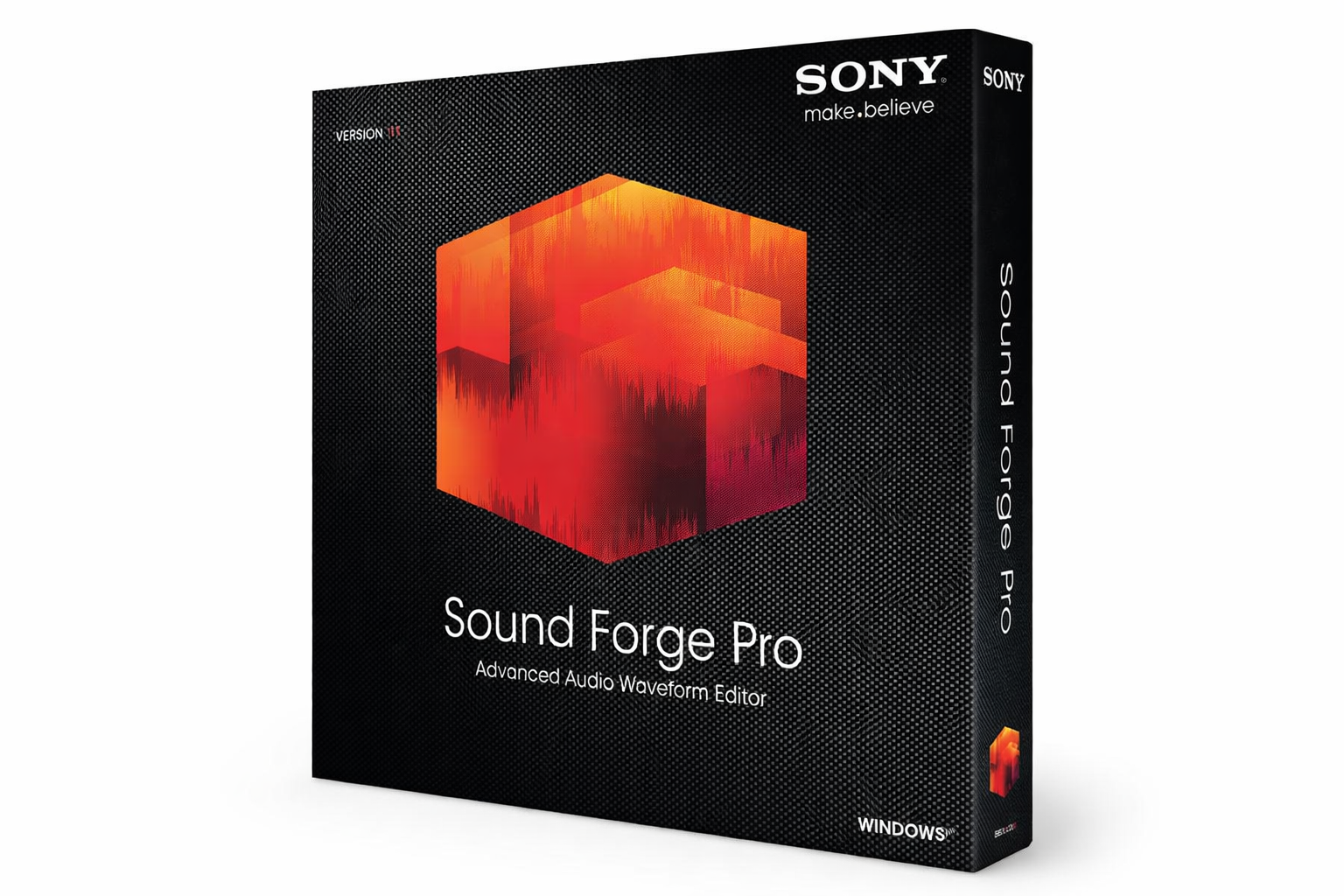
Sound Forge — профессиональный аудиоредактор для Windows, рассчитанный на точную работу с отдельными аудиофайлами: запись, монтаж волновой формы, удаление шумов, исправление клиппинга, обработку эффектами, нормализацию, мастеринг и пакетную конвертацию. Его сильная сторона не в построении большой многодорожечной аранжировки, а в хирургической обработке конкретного файла: дикторской записи, вокального дубля, сэмпла, подкастового эпизода, аудиодорожки для видео, архива с винила или фрагмента концертной записи.
Sound Forge специально не работает как полноценная DAW: в нём нет логики большого музыкального проекта с MIDI-секвенсором, виртуальными инструментами, шинами и десятками аранжировочных дорожек. Для такого сценария нужны REAPER, Cubase, Studio One, Ableton Live или другая цифровая рабочая станция. Sound Forge закрывает другой участок процесса: открыть один файл, точно выделить проблемный фрагмент, вырезать лишнее, восстановить повреждённый звук, применить эффект, проверить уровни и сохранить результат в нужном формате.
Для подкастера это инструмент, где удобно убрать паузы, щелчки, шипение и выровнять громкость выпуска. Для видеомонтажёра — отдельная среда, в которую можно вынести проблемный звук из ролика. Для музыканта — редактор лупов, сэмплов, вокальных фраз и финальных WAV-файлов. Для архивиста — рабочее место для оцифрованных кассет, винила и старых записей, где важны DeClicker, DeCrackler, DeHisser, DeClipper и визуальный контроль волновой формы.
Для каких задач подходит Sound Forge
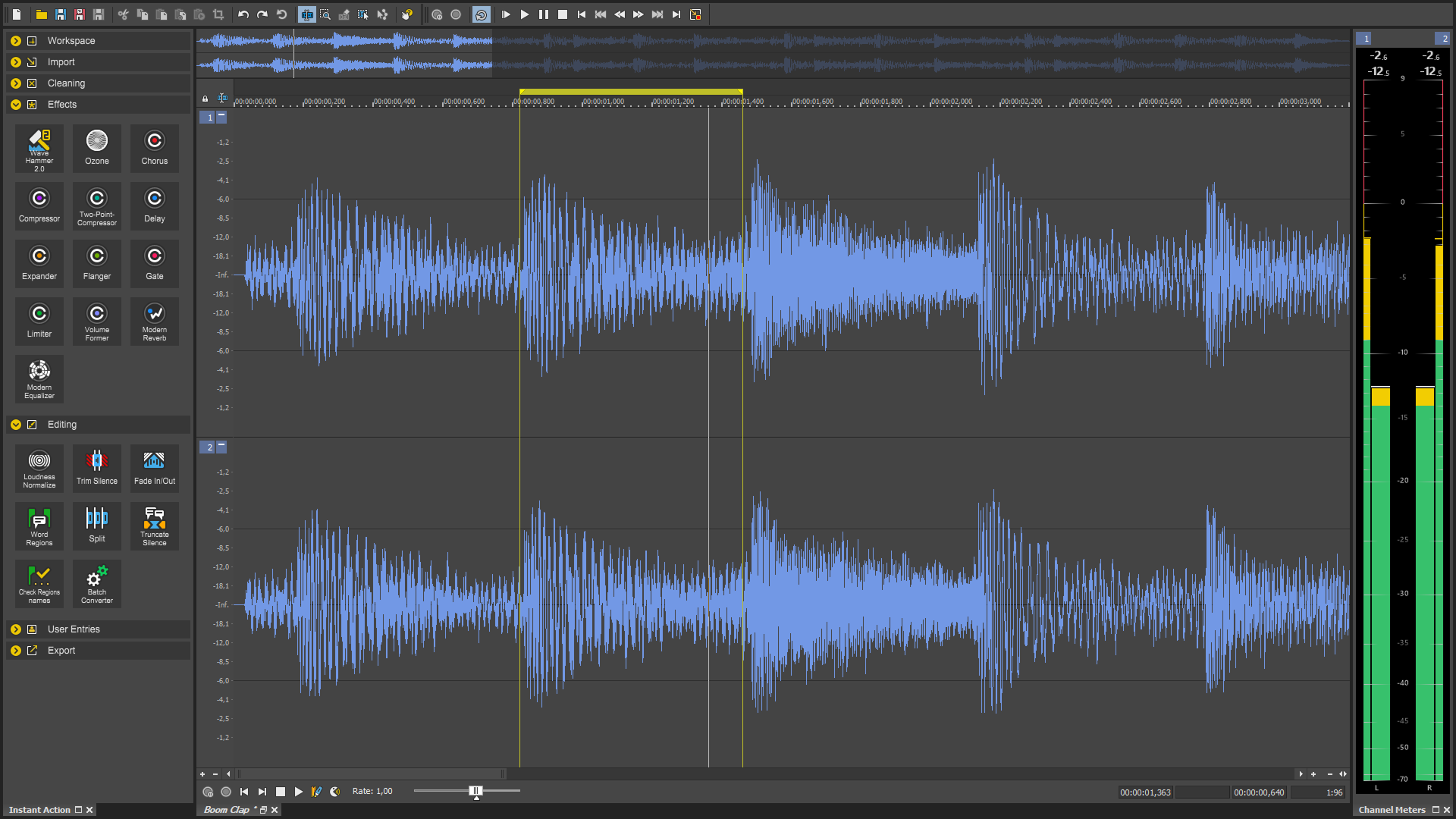
Sound Forge удобен там, где пользователь работает не с целой музыкальной сессией, а с конкретным аудиофайлом. В центре интерфейса находится волновая форма, над ней — обзорная полоса для навигации, справа — индикаторы уровней, слева — панели быстрых действий и инструментов. Такой подход отличается от DAW: вместо длинного проекта с треками и клипами пользователь видит сам сигнал и редактирует его напрямую.
Основные задачи Sound Forge:
запись голоса, инструментов и многоканальных источников;
монтаж аудиофайлов через Cut, Copy, Paste, Delete и Split;
редактирование аудио на уровне сэмплов;
шумоподавление и реставрация аудио;
удаление щелчков, треска, клиппинга, гула и шипения;
нормализация громкости и контроль пиков;
обработка через VST2, VST3 и ARA;
мастеринг с помощью динамической обработки, EQ, лимитера и Wave Hammer 2.0;
пакетная обработка файлов через Batch Converter;
подготовка WAV, FLAC, MP3 и других форматов для публикации или архива.
Sound Forge особенно хорошо раскрывается в задачах, где ошибка слышна сразу: резкий щелчок на стыке, клиппинг диктора, неровный уровень реплик, шум кондиционера, лишняя пауза, неправильная громкость перед экспортом. В таких случаях пользователю не нужно открывать тяжёлую многодорожечную сессию. Достаточно загрузить файл, увеличить нужное место на waveform, обработать проблемный участок и проверить результат по слуху и по meters.
Для простых разовых операций есть более лёгкие решения: например, Free MP3 Cutter and Editor или Wave Editor. Для бесплатной базовой записи и редактирования подойдёт Audacity. Sound Forge нужен тогда, когда важны профессиональные инструменты контроля, пакетная обработка, реставрация, поддержка плагинов и стабильный рабочий процесс с большим количеством аудиоформатов.
Редакции Sound Forge и Sound Forge Plus
В линейке Sound Forge есть две основные редакции: Sound Forge и Sound Forge Plus. Базовый набор включает прямое waveform editing на уровне сэмплов, peak/loudness metering, Cut/Copy/Paste audio editing, coreFX Suite, essentialFX Suite, dynamic EQ, поддержку VST2, VST3 и ARA, инструменты удаления clicks/crackles, исправление clipping, Text to Speech, broadband noise reduction, multi channel support, automatic record start with prerecord buffer, Batch processing и event-based non-destructive editing mode.
Sound Forge Plus добавляет Celemony Melodyne 5 Essential для note-level pitch and time correction, Vandal для эмуляции гитарного и басового усилителя, VariVerb II и 3D Reverb plug-in. Эти дополнения важны не каждому пользователю. Для монтажа речи, нормализации, нарезки, шумоподавления и базового мастеринга достаточно возможностей Sound Forge. Plus имеет смысл, когда в процессе часто встречается коррекция высоты, работа с вокалом, гитарными партиями и пространственной обработкой.
Разница между редакциями лучше видна по задачам:
| Задача | Sound Forge | Sound Forge Plus |
|---|---|---|
| Точный монтаж волновой формы | да | да |
| Реставрация clicks/crackles и clipping | да | да |
| Broadband noise reduction | да | да |
| Batch Converter | да | да |
| VST2, VST3 и ARA | да | да |
| Text to Speech | да | да |
| Melodyne 5 Essential | нет | да |
| Vandal | нет | да |
| VariVerb II | нет | да |
| 3D Reverb | нет | да |
SOUND FORGE Pro 18 и MAGIX SOUND FORGE Pro 18 Suite остаются важными в истории программы. Pro 18 получил Text-to-Speech, 3D Reverb FX, интеграцию Storyblocks и запись до 32 каналов с параметрами до 64-bit/768 kHz. Suite-редакция Pro 18 включала дополнительные инструменты, среди которых iZotope Ozone 11 Elements, RX 10 Elements и Celemony Melodyne Essential 5.
Для обзорной статьи важно не смешивать разные эпохи продукта. В MAGIX-ветке часть функций была связана с MAGIX Hub, Storyblocks и комплектом сторонних приложений. В линейке Boris FX структура другая: основной продукт называется Sound Forge, расширенная редакция — Sound Forge Plus, а набор дополнительных компонентов вынесен в Plus.
Интерфейс и логика работы
Интерфейс Sound Forge строится вокруг волновой формы. Пользователь открывает файл и сразу видит амплитуду сигнала, выделенные участки, маркеры времени, транспортные кнопки и индикаторы уровня. Такой экран удобен для точного монтажа: если нужно убрать вдох, щелчок, лишнюю фразу или хвост реверберации, участок выделяется прямо на waveform, после чего применяется Delete, Cut, Fade In, Fade Out, Normalize или нужный процесс.
Слева расположена панель Instant Actions. В неё выносятся операции, которые часто используются в рабочем процессе: Loudness Normalize, Trim Silence, Fade In/Out, Find Region, Split, Transcribe Silence, Check Regions и Batch Converter. Смысл панели не в том, чтобы заменить меню, а в том, чтобы сократить путь к повторяющимся действиям. Например, при подготовке серии дикторских файлов пользователь может открывать запись, выделять тишину, применять Trim Silence, нормализовать уровень и переходить к следующему файлу без постоянного поиска команд по верхним меню.
В верхней части остаётся классическая строка меню: File, Edit, View, Insert, Transport, Process, Effects, Tools, FX Favorites, Options, Window, Help. Она важна для точных операций: через Process выполняются базовые изменения сигнала, через Effects применяются эффекты и плагины, через Tools вызываются дополнительные инструменты вроде Batch Converter и модулей анализа. Transport отвечает за воспроизведение, паузу, остановку, запись и навигацию по файлу.

В рабочем окне легко оценивать форму сигнала до прослушивания. Пики показывают резкие атаки, плотные участки — громкие фрагменты, почти плоская линия — тишину или очень тихий фон. При редактировании речи это помогает быстро находить паузы, вдохи, щелчки, неудачные дубли и места, где диктор задел микрофон. При работе с музыкой waveform помогает выделять барабанные удары, окончания фраз, точки лупа и переходы между частями.
WaveColor добавляет к визуальному контролю цветовую кодировку. Вместо обычной одноцветной волны пользователь видит различия в pitch, character и saturation. Это не заменяет слуховой контроль, но помогает быстрее ориентироваться в плотном материале: отличать яркие участки от более глухих, замечать резкие изменения тембра и выбирать фрагменты для обработки.
Поддерживаемые форматы
Sound Forge работает не только с WAV и MP3. Программа поддерживает аудио, видео, изображения и собственные проектные форматы. Это важно для задач, где звук приходит из разных источников: диктофон, камера, видеомонтажная программа, архивный CD, рекордер, старый файл проекта или сэмплерная библиотека.
| Категория | Импорт | Экспорт |
|---|---|---|
| Аудио | AA3, OMA, AIF, AIFF, CDA, VOX, DSF, DLS, FLAC, GIG, IVC, MSV, DVF, MP3, AU, OGG, RAW, SFA, PCA, W64 | AA3, AIF, VOX, DSF, FLAC, VC, MSV, MP3, AU, OGG, RAW, SFA, PCA, W64, WAV, WMA, DIG |
| Видео | AVC, AVC/AAC, MPEG 1/2, MOV, SWF, MXF | AVC/AAC, AVC/MVC, MPEG 1/2, MOV, MXF, AVI, WMV |
| Изображения | GIF, TIF, TIFF | — |
| Прочие форматы | SFAS, FRG | FRG |
Поддержка видеоформатов полезна, когда нужно обработать аудиодорожку из ролика, не превращая задачу в полноценный видеомонтаж. Пользователь открывает файл, редактирует звук, применяет шумоподавление, исправляет уровни и экспортирует результат. Для работы с видео на уровне таймлайна больше подходит Adobe Audition в связке с Adobe Premiere Pro или отдельный видеоредактор, но Sound Forge закрывает задачу точечной обработки аудио.
При выборе формата важно учитывать назначение файла. WAV и W64 подходят для монтажа и архива, FLAC — для сжатия без потерь, MP3 — для совместимости и публикации, OGG — для некоторых игровых и веб-сценариев, AIFF — для обмена в средах, где этот формат принят как рабочий. Для мастеринга и промежуточного хранения лучше не использовать MP3, потому что это формат с потерями: каждое повторное сохранение ухудшает качество.
Запись звука
Sound Forge используется как инструмент записи: в него можно писать голос, инструмент, внешний источник, второй аудиосигнал или несколько каналов одновременно. Программа поддерживает manual recording и automatic record-start modes. Автоматический старт запускает запись по входному сигналу или по заданному времени, а prerecord buffer помогает не потерять начало события, если звук появился раньше, чем пользователь успел нажать Record.
Для дикторской записи рабочий процесс строится так:
Подключается микрофон или аудиоинтерфейс.
Проверяется входной уровень по meters.
Делается короткий тестовый дубль.
По waveform оцениваются пики и шумовая полка.
Записывается основной материал.
После записи удаляются лишние паузы и шумные фрагменты.
Выполняются DeHisser, DeClicker или broadband noise reduction.
Финальный уровень доводится через Normalize, Loudness Normalize, компрессор или Wave Hammer 2.0.
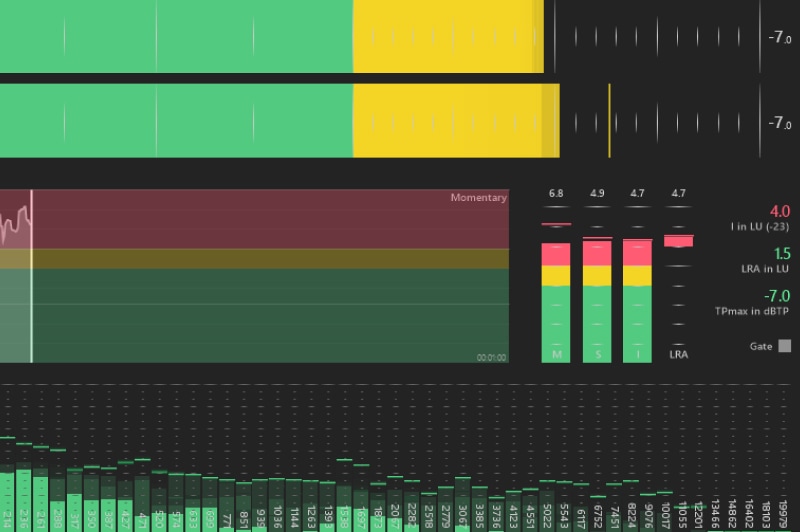
Индикаторы уровня нужны не только для красоты. Они показывают, насколько близко сигнал подходит к перегрузке. Если во время записи пики упираются в верхнюю границу, появляется clipping: сигнал срезается, атаки становятся жёсткими, голос приобретает хриплую цифровую окраску. DeClipper помогает восстановить часть повреждений, но лучше не доводить запись до перегруза. Правильный запас по уровню на входе даёт больше свободы при последующей компрессии и нормализации.
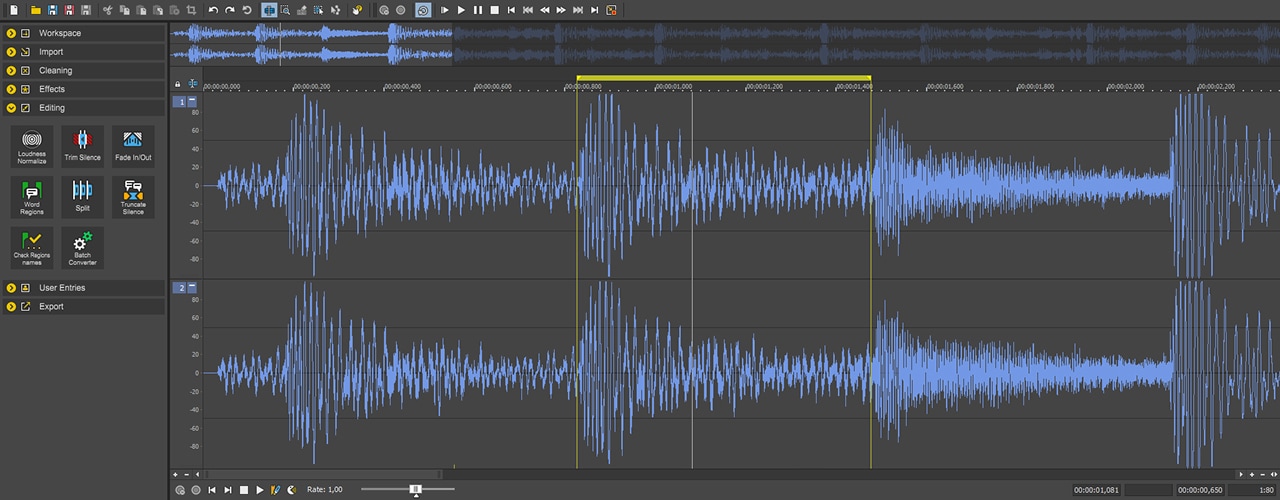
Sound Forge поддерживает запись до 32 аудиоканалов одновременно. Такой режим нужен при записи событий с несколькими микрофонами, многоканального интерфейса, сценического материала, конференции, ансамбля или второго источника звука для видео. Визуально это отображается как несколько цветных каналов с отдельными meters, где легко увидеть, какой вход громче, тише или перегружен.

Для подкаста достаточно одного или двух каналов: голос ведущего, голос гостя, резервная дорожка. Для видеосъёмки удобен сценарий с несколькими микрофонами: петличка, рекордер, микрофон камеры и внешний микрофон. Sound Forge позволяет увидеть материал как аудиосигнал, быстро найти проблемные места и подготовить чистую дорожку для монтажа.
Редактирование аудио
Выделение, Cut, Copy, Paste и Delete
Базовый монтаж в Sound Forge похож на работу с текстом, только вместо слов пользователь переставляет и удаляет аудиофрагменты. На waveform выделяется участок, после чего можно применить Cut, Copy, Paste или Delete. Это удобно для речи: лишний дубль удаляется, фраза переносится, длинная пауза сокращается, шум перед началом записи вырезается.
Главное отличие от простого редактора в точности. Пользователь увеличивает масштаб до уровня, где видны отдельные пики и переходы через ноль. Это помогает делать стыки без щелчков. Если удалить фрагмент в неподходящей точке, на границе может возникнуть резкий скачок амплитуды. Fade In, Fade Out и короткий crossfade сглаживают такие места.
Для музыки точная нарезка нужна при подготовке лупов и сэмплов. Конец лупа должен совпадать с началом по фазе и уровню, иначе при повторении слышен щелчок или скачок. Sound Forge позволяет увеличить waveform, найти точку перехода и проверить цикл прослушиванием.
Sample-level editing
Sample-level editing — один из главных аргументов в пользу Sound Forge. Пользователь может работать не только с крупными фрагментами, но и с микроскопическими деталями сигнала. Это полезно, когда нужно удалить одиночный щелчок, поправить резкий пик, выровнять начало сэмпла или подготовить короткий звук для интерфейса, игры, видео или музыкального инструмента.
Редактирование на уровне сэмплов требует аккуратности. Любая операция меняет сам сигнал, поэтому перед серьёзной обработкой лучше сохранять копию файла или использовать event-based non-destructive editing. В стандартном режиме Sound Forge позволяет править файл напрямую. В event-based mode пользователь получает недеструктивный подход, при котором фрагменты можно перемещать и обрабатывать как события, не разрушая исходный материал на каждом шаге.
Маркеры и регионы
Markers и Regions помогают работать с длинными файлами. Маркер отмечает точку: начало главы, начало песни, щелчок, место ошибки диктора, точку входа эффекта. Region обозначает диапазон: отдельный трек, кусок интервью, рекламную вставку, дубль или фразу.
В процессе подготовки подкаста маркеры позволяют быстро перемещаться между местами, где нужно удалить паузу, переслушать склейку или вставить музыкальную перебивку. При оцифровке кассеты или винила регионы помогают разделить длинную сторону на отдельные треки. В ручном сценарии пользователь ставит markers в начале каждого трека, превращает их в regions и сохраняет части как отдельные файлы. В старых руководствах Sound Forge описывались операции с Regions List, Playlist/Cutlist, конвертацией markers в regions и извлечением regions в новые файлы.
Instant Actions
Instant Actions — практичная панель для повторяющихся операций. Вместо того чтобы каждый раз искать команду в верхнем меню, пользователь нажимает готовую кнопку на панели. Для типичной дикторской записи на панель удобно вынести Trim Silence, Fade In/Out, Loudness Normalize, Split, Check Regions и Batch Converter.
Например, при обработке серии коротких голосовых файлов порядок может быть таким:
Открыть запись.
Убрать тишину в начале и конце через Trim Silence.
Выделить резкие вдохи и удалить их.
Применить DeHisser или DeClicker.
Выровнять громкость через Loudness Normalize.
Проверить начало и конец файла.
Сохранить копию в нужном формате.
Перейти к следующему файлу.
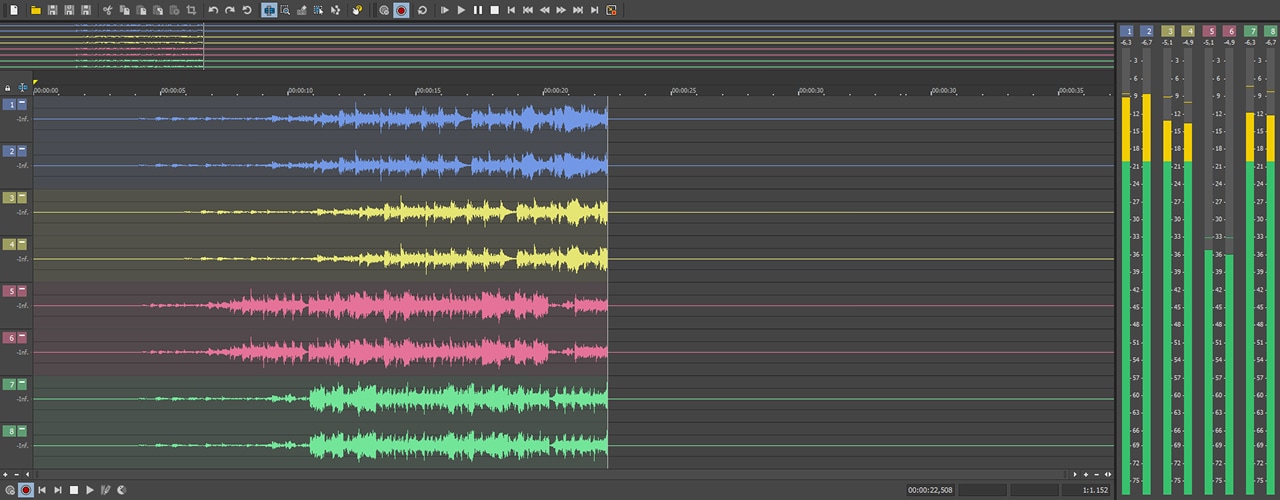
В этой схеме Sound Forge работает как рабочая станция для чистки и подготовки материала, а не как музыкальный секвенсор. Чем больше однотипных файлов, тем заметнее польза Instant Actions и Batch Converter.
Реставрация и очистка аудио
Реставрация — один из сильных разделов Sound Forge. Программа включает инструменты для удаления clicks, crackles, hiss, hum и clipping. Эти проблемы отличаются по природе, поэтому лечатся разными модулями. Щелчок на виниле — короткий резкий импульс. Шипение — постоянный широкополосный фон. Гул — устойчивый низкочастотный или сетевой компонент. Клиппинг — повреждение пиков, когда исходный сигнал был записан слишком громко.
DeHisser
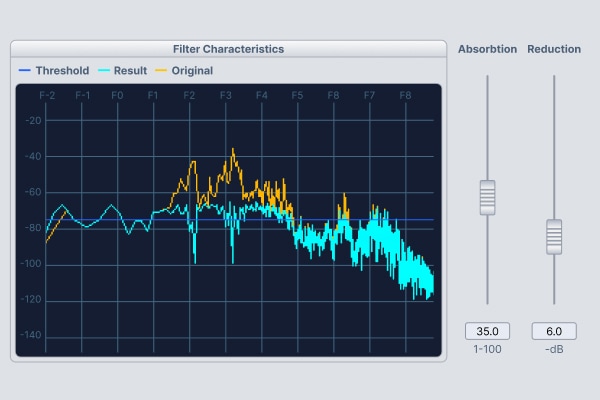
DeHisser нужен для уменьшения шипения, гула оборудования и постоянного фонового шума. В интерфейсе отображается график Filter Characteristics с линиями Threshold, Result и Original, а справа расположены ползунки Absorption и Reduction. Такой визуальный контроль помогает понять, где находится шумовая энергия и насколько агрессивно программа её подавляет.
При обработке речи важно не выкручивать шумоподавление до максимума. Слишком сильное подавление шипения делает голос металлическим, водянистым или фазовым. Лучший результат получается, когда шум уменьшается до приемлемого уровня, но естественные согласные, дыхание и воздух голоса остаются живыми. Для подкаста это особенно важно: слушатель быстрее устаёт от искусственно обработанного голоса, чем от небольшого равномерного фона.
DeClicker и DeCrackler
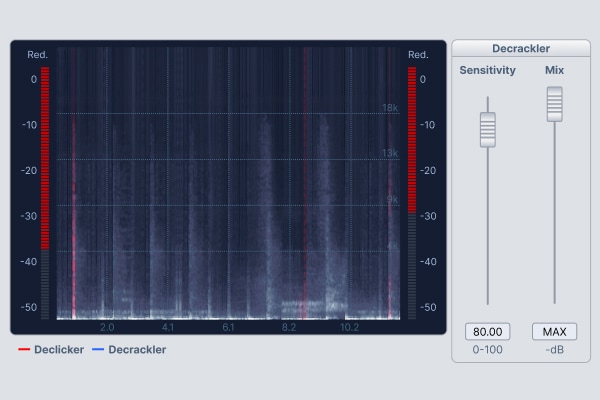
DeClicker/DeCrackler применяется для щелчков, хлопков, мелкого треска и низкоуровневого crackle. На виниловых записях DeClicker удаляет отдельные резкие импульсы, а DeCrackler работает с более частым поверхностным треском. В речевых записях этот инструмент помогает убрать щелчки рта, краткие цифровые сбои и отдельные импульсные помехи.
Порядок обработки имеет значение. Сначала лучше убрать крупные щелчки, затем переходить к постоянному шуму. Если сначала применить широкополосное шумоподавление, резкие импульсы могут размазаться по спектру и стать сложнее для корректного удаления. После DeClicker нужно прослушивать атаки согласных, ударные, щипковые инструменты и перкуссию: при чрезмерной чувствительности инструмент может принять музыкальные атаки за дефекты.
DeClipper
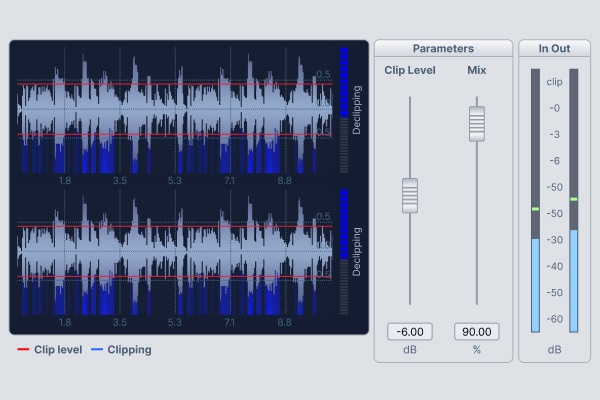
DeClipper исправляет distorted audio, вызванное digital или analog clipping. На waveform клиппинг выглядит как обрезанные вершины пиков: вместо естественной формы волны появляется плоская площадка. На слух это проявляется жёстким хрипом, резкостью, песком на голосе, неприятными пиками на согласных и ударных.
Инструмент DeClipper помогает восстановить форму повреждённых пиков, но он не возвращает полностью утраченную информацию. Если сигнал был сильно перегружен на входе, часть формы волны уже потеряна. Поэтому DeClipper лучше использовать как спасательный инструмент, а не как регулярный этап обработки. После него нужно проверить meters и не усиливать файл до повторного клиппинга.
Broadband noise reduction
Broadband noise reduction нужен для постоянного фона: вентиляция, компьютерный шум, комнатный тон, равномерное шипение, удалённый гул. В типичном процессе пользователь выделяет участок, где есть только шум без речи или музыки, создаёт noise print, затем применяет подавление к нужному диапазону или всему файлу. Такой подход даёт лучший результат, когда в записи есть чистый фрагмент фона.
Практичная схема для речи:
Найти две–пять секунд фонового шума без голоса.
Выделить этот участок на waveform.
Создать noise print.
Выделить область обработки или весь файл.
Запустить preview.
Уменьшить Reduction, если появляются металлические артефакты.
Сравнить обработанный и исходный звук.
Применить результат только после проверки на разных фразах.
Для подкастов и интервью лучше оставлять небольшой естественный room tone, чем превращать запись в стерильный, но искажённый звук. Полная тишина между фразами часто звучит неестественно, особенно если шум удаляется только в паузах, а во время речи остаётся.
Мастеринг и контроль громкости
Sound Forge содержит инструменты для мастеринга аудио: peak metering, loudness metering, dynamic EQ, coreFX, essentialFX, компрессоры, лимитеры и Wave Hammer 2.0. Мастеринг в Sound Forge отличается от сведения в DAW. Здесь пользователь не балансирует десятки треков, а доводит уже готовый файл: финальный микс, дикторскую дорожку, подкастовый эпизод, джингл, аудио для ролика или архивный материал.
Wave Hammer 2.0 используется для увеличения воспринимаемой громкости и контроля динамического диапазона. Он помогает сделать звук плотнее, но требует умеренности. Если чрезмерно ограничить динамику, голос становится утомительным, музыка теряет движение, а пики превращаются в постоянную громкую массу. В Sound Forge удобно оценивать результат не только на слух, но и по meters: пики, громкость, динамический диапазон и риск clipping видны сразу.
Для вещательных и видеосценариев важен loudness metering. Sound Forge показывает параметры, которые помогают избежать слишком громкой рекламы, перегруженного ролика или тихого выпуска подкаста. В интерфейсе можно контролировать моментальную, краткосрочную и интегральную громкость, а также true peak. В продукте отдельно выделяется контроль соответствия CALM Act через loudness metering и статистику динамического диапазона.
Типичная цепочка обработки голоса:
DeClicker для щелчков рта;
DeHisser или broadband noise reduction для постоянного фона;
EQ для удаления гула и коррекции тембра;
компрессор для выравнивания динамики;
de-esser через сторонний плагин, если сибилянты слишком резкие;
Normalize или Loudness Normalize;
финальный контроль peak/loudness meters.
Для музыки цепочка зависит от жанра и исходного материала. Sound Forge подходит для финальной обработки стереомикса, подготовки сэмплов, реставрации архивов и обработки отдельных дорожек. Для полноценного сведения многодорожечного проекта лучше использовать DAW, а Sound Forge применять как внешний редактор для точных операций.
Text to Speech
Text to Speech в Sound Forge превращает текст в голосовое аудио. В линейке Boris FX функция обрабатывается локально и доступна как часть продукта; в MAGIX SOUND FORGE Pro 18 работа с TTS была связана с MAGIX Hub. В интерфейсе MAGIX Hub пользователь выбирал Voices, Speech Styles, настраивал Adjust speed и Adjust pitch, после чего запускал Generate Preview или Generate Full Audio.
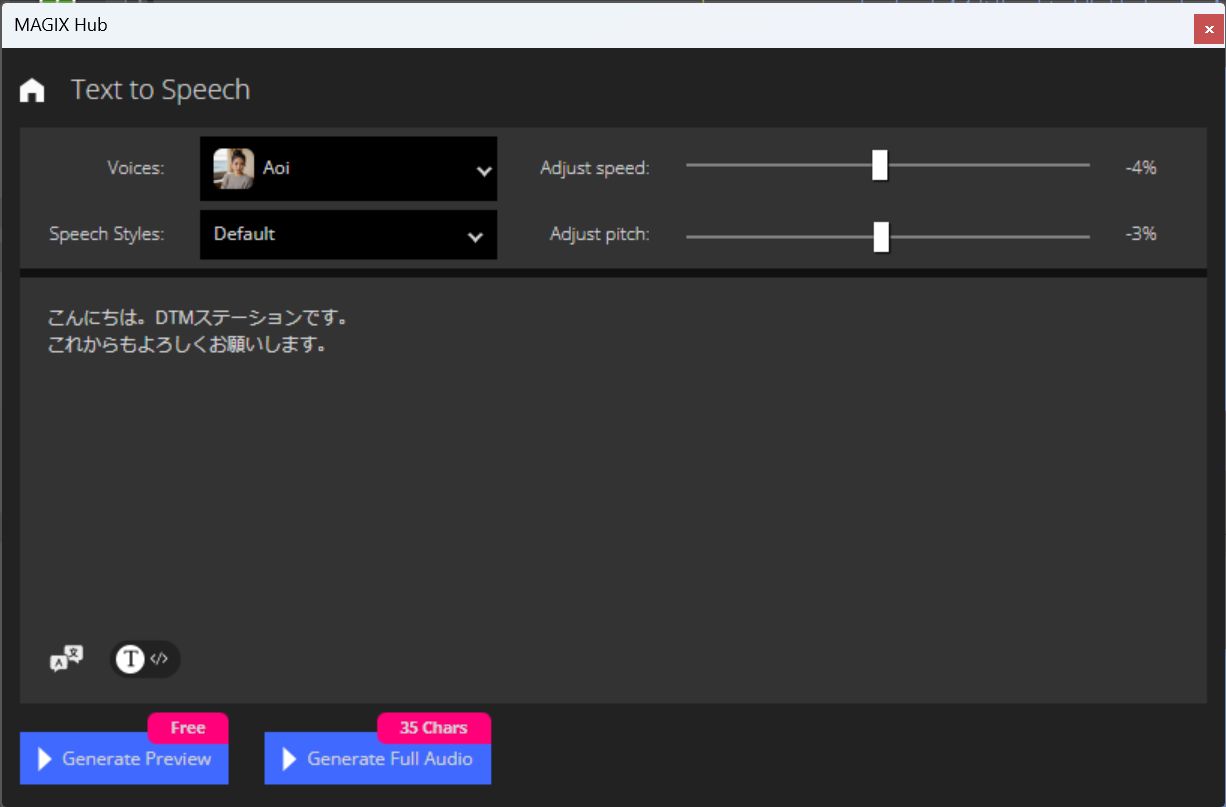
Text to Speech полезен не только для финальной озвучки. В видеопроизводстве его часто используют как черновой voice-over: редактор вставляет временную дикторскую дорожку, проверяет ритм ролика, длину фраз, паузы и монтажные акценты. После утверждения текста временный голос заменяется живой записью или дорабатывается в том же Sound Forge.
В подкастах и инструкциях Text to Speech помогает быстро собрать техническую вставку, служебное объявление, короткое вступление или тестовую озвучку. При подготовке обучающих материалов можно сначала создать голос из текста, затем обработать его как обычный аудиофайл: обрезать паузы, нормализовать громкость, применить EQ, добавить лёгкую компрессию и экспортировать в нужном формате.
Практичный порядок работы с TTS:
Подготовить короткий текст без лишних переносов и неоднозначных сокращений.
Открыть Text to Speech.
Выбрать голос в Voices.
Указать Speech Styles.
Настроить скорость через Adjust speed.
При необходимости изменить высоту через Adjust pitch.
Сгенерировать preview.
После проверки создать полную аудиоверсию.
Открыть полученный звук в Sound Forge.
Подрезать начало и конец, выровнять уровень, сохранить результат.
TTS не заменяет диктора в задачах, где важны актёрская интонация, эмоция, живой темп и сложная артикуляция. Зато он ускоряет подготовку черновых озвучек, технических роликов, прототипов и материалов, где главное — быстро получить понятный голосовой файл.
Batch Converter и пакетная обработка
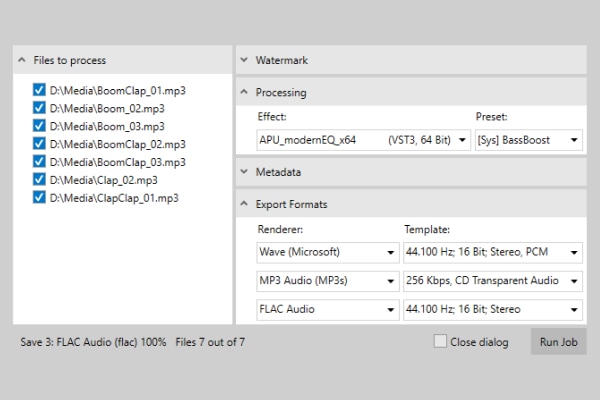
Batch Converter нужен для однотипной обработки нескольких файлов. Вручную открыть 50 записей, нормализовать каждую, применить одинаковый эффект и сохранить в MP3 — долгий и рискованный процесс. В Batch Converter пользователь добавляет файлы, настраивает обработку, выбирает выходной формат, папку и запускает задачу.
Подходящие сценарии:
конвертировать серию WAV в MP3;
привести несколько файлов к одному sample rate;
применить одинаковую нормализацию к выпуску подкаста и коротким фрагментам;
обработать архив дикторских записей;
подготовить звуки для игры или приложения;
уменьшить размер файлов для отправки;
сделать FLAC-копии для архива;
применить одинаковую цепочку эффектов к нескольким сэмплам.
В рабочем процессе Batch Converter важно сначала проверить исходные параметры. Если в папке смешаны файлы 44.1 kHz и 48 kHz, один общий шаблон может привести всё к одному значению. Для музыки и видео это имеет разные последствия. Видео обычно работает с 48 kHz, музыкальные релизы часто используют 44.1 kHz, архивные записи могут иметь другие параметры. Перед запуском пакетной обработки нужно убедиться, что выходные sample rate, bit depth, codec и destination folder выбраны осознанно.
Пример обработки папки дикторских файлов:
Открыть Batch Converter.
Добавить нужные WAV-файлы.
Включить нормализацию или нужную цепочку эффектов.
Выбрать выходной формат WAV или MP3.
Указать отдельную папку, чтобы не перезаписать исходники.
Запустить обработку.
Проверить несколько случайных файлов после завершения.
Пакетная обработка не отменяет контроль результата. Если один файл записан тише остальных или содержит сильный шум, общий шаблон может сработать хуже. Для важных материалов лучше сначала обработать один файл вручную, сохранить цепочку, затем применять её к серии.
Инструкция: как обрезать аудиофайл в Sound Forge
Обрезка — самая частая операция в Sound Forge. Она нужна для удаления тишины, неудачных дублей, лишних слов, технических шумов, длинного хвоста или фрагмента до начала полезного сигнала.
Порядок действий:
Открыть аудиофайл.
Найти нужное место по waveform и прослушиванию.
Увеличить масштаб, чтобы точно видеть начало и конец фрагмента.
Выделить лишнюю область мышью.
Нажать Delete, если фрагмент нужно удалить без помещения в буфер.
Использовать Cut, если фрагмент нужно вырезать и затем вставить в другое место.
Проверить склейку на слух.
Добавить короткий Fade In или Fade Out, если на стыке слышен щелчок.
Сохранить результат как копию.
Для речи полезно оставлять микропаузу перед фразой. Если удалить тишину слишком резко, голос начинается неестественно и слушатель слышит монтаж. Для музыки важно резать по нулевому пересечению или использовать короткий fade, чтобы не получить щелчок.
Инструкция: как убрать шум
Очистка записи от шума начинается с диагностики. Нужно определить, какой шум присутствует: шипение, низкочастотный гул, щелчки, треск, клиппинг, комнатный фон или комбинация нескольких проблем. Разные дефекты требуют разных инструментов.
Для постоянного фона:
Найти участок, где слышен только фон.
Выделить этот участок.
Создать noise print.
Выделить весь файл или нужный диапазон.
Запустить Preview.
Уменьшать или увеличивать Reduction, пока шум не станет ниже, но голос не потеряет естественность.
Сравнить обработку с исходником.
Применить результат.
Для шипения и гула используется DeHisser. Для щелчков и потрескивания — DeClicker/DeCrackler. Для перегруженной записи — DeClipper. Если в одном файле есть всё сразу, порядок обработки лучше строить от грубых дефектов к общему фону: сначала clipping и крупные clicks, затем crackle, затем hiss/noise, затем EQ и loudness.
Главная ошибка при шумоподавлении — стремление убрать шум полностью. В реальных записях лучше сохранить небольшой фон, чем получить цифровые артефакты. Особенно это заметно на голосе: чрезмерное шумоподавление портит окончания слов, согласные, дыхание и естественный тембр.
Инструкция: как исправить клиппинг
Клиппинг возникает, когда уровень сигнала превышает допустимый предел. На waveform это выглядит как плоско срезанные пики. На слух — как хрип, жёсткость, резкая зернистость и неприятные перегруженные атаки.
Порядок работы:
Открыть файл и найти перегруженные места по waveform.
Проверить peaks на meters.
Открыть DeClipper.
Настроить Clip Level так, чтобы инструмент определял повреждённые пики.
Запустить Preview.
Сравнить обработанный звук с исходным.
Уменьшить интенсивность, если появляются побочные артефакты.
Применить обработку.
Проверить результат по meters и на слух.
После восстановления не усиливать файл до повторного перегруза.
DeClipper особенно полезен для разовых аварийных ситуаций: диктор сказал фразу слишком громко, рекордер был настроен с недостаточным запасом, микрофон получил резкий импульс, запись с камеры оказалась перегруженной. При сильном клиппинге лучше переснять или перезаписать материал, если это возможно. Если запись уникальная, DeClipper помогает получить приемлемый результат.
Инструкция: как нормализовать громкость
Normalize и Loudness Normalize решают разные задачи. Обычная нормализация поднимает или опускает уровень так, чтобы максимальный пик достиг заданного значения. Loudness Normalize ориентируется на воспринимаемую громкость, что важнее для подкастов, видео и вещательных материалов.
Для короткого звукового эффекта достаточно peak normalize: нужно, чтобы файл не клипповал и был достаточно громким. Для подкаста или голоса лучше использовать loudness-контроль: слушатель воспринимает громкость не по единичному пику, а по средней энергии материала.
Порядок действий:
Выделить весь файл.
Открыть Normalize или Loudness Normalize.
Выбрать нужный режим.
Запустить предварительный расчёт или Preview, если он доступен.
Применить обработку.
Проверить peak и loudness meters.
Прослушать начало, середину и конец файла.
Сохранить копию.
После нормализации нельзя автоматически считать файл готовым. Если до этого в записи были резкие одиночные пики, обычная нормализация будет ориентироваться на них и не поднимет остальной материал достаточно. В таком случае сначала применяется DeClicker, ручное удаление пиков или компрессия, а уже потом нормализация.
Инструкция: как подготовить подкаст
Подкастовый сценарий показывает, почему Sound Forge удобен именно как редактор волновой формы. У выпуска есть один или несколько голосовых файлов, заставка, вставки, шумы, паузы и финальный экспорт. Для сложной сборки с несколькими дорожками лучше использовать DAW или видеомонтажную программу, но финальная чистка голоса отлично выполняется в Sound Forge.
Рабочий процесс:
Открыть голосовую запись.
Удалить технические фрагменты до начала выпуска.
Выделить и удалить неудачные дубли.
Сократить длинные паузы.
Убрать щелчки рта через DeClicker.
Уменьшить постоянный фон через DeHisser или broadband noise reduction.
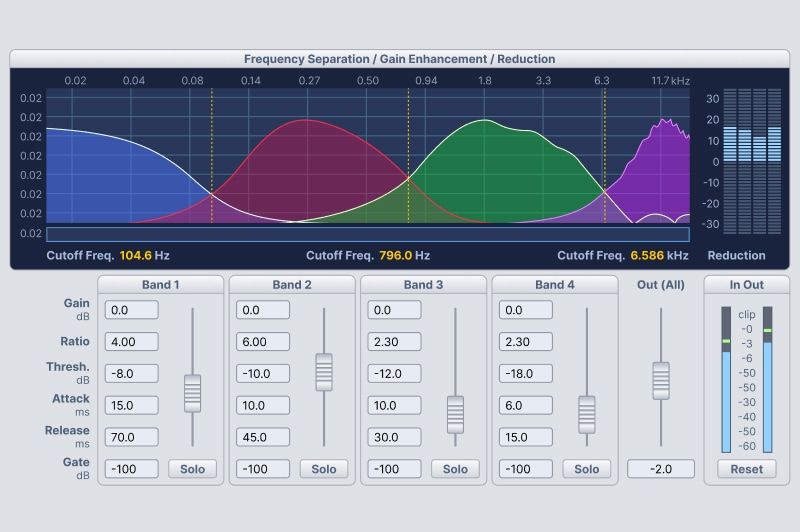
Применить EQ для низкочастотного гула и мутности.
Использовать компрессор для выравнивания громкости.
Проверить громкие согласные и резкие пики.
Выполнить Loudness Normalize.
Экспортировать финальную версию.
Если выпуск собирается из нескольких людей, лучше обрабатывать каждый голос отдельно до общей сборки. Один участник может быть записан близко к микрофону, другой — тише и с комнатным отражением. Одинаковая обработка на всех голосах редко даёт ровный результат. Sound Forge помогает сначала привести каждый файл в порядок, а затем передать их в DAW или монтажную программу.
Инструкция: как обработать звук для видео
Sound Forge подходит для точечной обработки аудио из видеофайла. Например, в ролике слышно шипение, ведущий говорит слишком тихо, в одном месте появился щелчок, а финальная громкость не соответствует остальным материалам канала.
Порядок работы:
Открыть видеофайл с поддерживаемым контейнером.
Найти проблемный участок по waveform и воспроизведению.
Удалить одиночные дефекты через DeClicker или ручную правку.
Применить DeHisser или noise reduction к фоновой проблеме.
Использовать EQ для гула и мутности.
Проверить уровни по meters.
Нормализовать громкость.
Сохранить результат в формате, подходящем для дальнейшего монтажа.
Для полноценного видеомонтажа Sound Forge не заменяет редактор. Его роль — исправить аудиодорожку. Если нужно резать кадры, работать с титрами, цветом и монтажной структурой, используются видеоредакторы. Если нужно довести звук, убрать дефекты и подготовить файл — Sound Forge закрывает эту часть процесса быстрее и точнее.
Инструкция: как конвертировать несколько файлов
Batch Converter экономит время, когда нужно обработать не один файл, а папку. Например, после записи лекции есть 20 WAV-файлов, которые нужно привести к одному уровню и сохранить в MP3. Вручную это занимает много времени, а повторяющиеся действия повышают риск ошибки.
Порядок действий:
Открыть Batch Converter.
Добавить отдельные файлы или папку.
Проверить список: формат, sample rate, bit depth.
Настроить Process: нормализация, эффекты, преобразование.
Настроить Output: формат, параметры кодека, папка.
Убедиться, что исходники не будут перезаписаны.
Запустить обработку.
Проверить несколько файлов после завершения.
Для архивов лучше сохранять копии без потерь: WAV или FLAC. Для рассылки, публикации и предварительного прослушивания подойдёт MP3. Для дальнейшего монтажа лучше не использовать MP3 как промежуточный формат: если файл ещё будет обрабатываться, формат с потерями ухудшит качество.
3D Reverb и пространственная обработка
3D Reverb появился в SOUND FORGE Pro 18 как заметное дополнение для пространственной обработки. Плагин работает с образом помещения, ранними отражениями, длительностью затухания, частотным окрашиванием, выходным уровнем, wet level, mix и пространственным балансом. В интерфейсе отображается impulse response, а параметры Room, Color и Output разделены визуально.
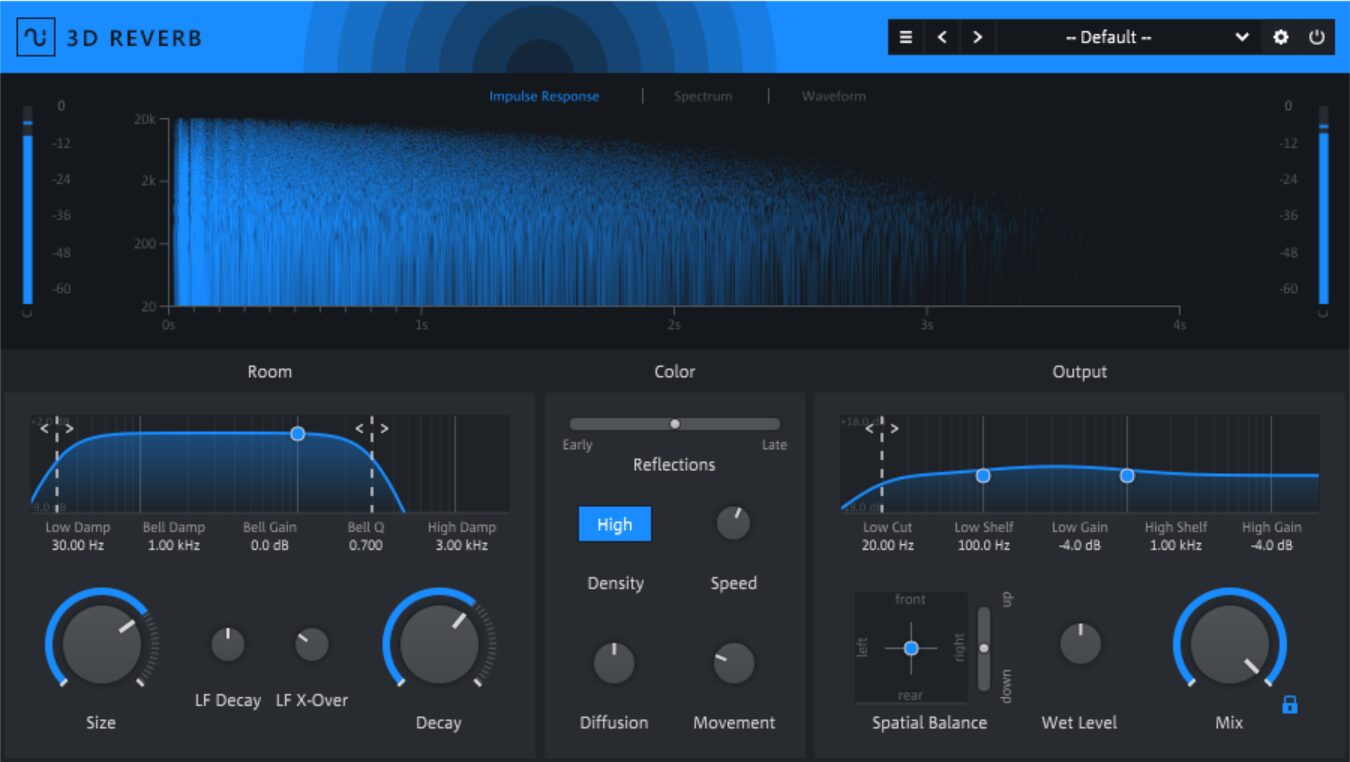
Для обычной речи 3D Reverb не нужен: голос в подкасте и обучающем ролике обычно делают сухим, разборчивым и близким. Зато пространственная обработка полезна в саунд-дизайне, музыкальных фрагментах, атмосферных вставках, трейлерах, игровых звуках и художественных проектах. Небольшая комната, зал, длинный хвост, движение отражений и частотное затемнение помогают превратить сухой сигнал в часть пространства.
При использовании реверберации важно контролировать разборчивость. Чем длиннее decay и выше mix, тем сильнее звук уходит назад. Для вокала и дикторской речи реверберация быстро маскирует согласные. Для эффектов и музыкальных переходов это допустимо, но в информационном контенте лучше использовать минимальные значения.
Плагины и обработка эффектами
Sound Forge поддерживает VST2, VST3 и ARA, поэтому пользователь не ограничен встроенными эффектами. В проект можно подключать сторонние EQ, компрессоры, лимитеры, de-esser, анализаторы, реставрационные плагины, сатурацию, реверберацию и специализированные инструменты обработки голоса.
Встроенные coreFX Suite, essentialFX Suite и dynamic EQ закрывают основные задачи: эквализация, динамическая обработка, delay, modulation, dynamics, cleanup и мастеринг. Для многих рабочих сценариев этого достаточно. Сторонние плагины нужны тогда, когда у пользователя уже есть привычная цепочка или требуется инструмент, которого нет в базовом наборе.
Рабочие цепочки удобно строить по задаче:
| Сценарий | Типичная обработка |
|---|---|
| Дикторская запись | DeClicker, DeHisser, EQ, compressor, Normalize |
| Подкаст | noise reduction, EQ, compression, loudness metering |
| Вокальный сэмпл | DeClicker, pitch correction, EQ, compression, reverb |
| Архив с винила | DeClicker, DeCrackler, broadband noise reduction, normalize |
| Видео с шумным голосом | DeHisser, EQ, compressor, loudness control |
| Музыкальный мастер | dynamic EQ, compression, Wave Hammer 2.0, metering |
Главный принцип — не применять эффекты только потому, что они доступны. Каждая обработка должна решать слышимую проблему: убрать фон, выровнять уровень, смягчить резкость, усилить разборчивость, ограничить пики или подготовить файл к публикации.
Системные требования
Sound Forge рассчитан на Windows 11. Минимальные требования включают процессор 1.4 GHz, встроенную графику с разрешением не ниже 1024 × 768, 2 GB RAM, рекомендуемые 8 GB RAM, а также 1,100 MB места для установки Sound Forge и 1,400 MB для Sound Forge Plus.
| Компонент | Требование |
|---|---|
| Операционная система | Windows 11 |
| Процессор | 1.4 GHz, рекомендуется multicore или multiprocessor |
| Графика | встроенная, минимальное разрешение 1024 × 768 |
| Оперативная память | 2 GB, рекомендуется 8 GB |
| Место на диске | 1,100 MB для Sound Forge, 1,400 MB для Sound Forge Plus |
На слабом компьютере базовая нарезка и простая нормализация выполняются легче, чем тяжёлая обработка шумоподавлением, рендеринг эффектов или пакетная конвертация большого архива. Для регулярной работы с длинными WAV-файлами, многоканальной записью и сериями эффектов лучше использовать быстрый накопитель и достаточный объём RAM. Важен и аудиодрайвер: при записи с аудиоинтерфейса стабильность драйвера влияет на задержку, щелчки, пропуски и корректный входной уровень.
Сравнение с аналогами
Sound Forge корректно сравнивать не с одним типом программ, а с несколькими классами: waveform editors, DAW, реставрационные пакеты и мастеринг-среды. В разных сценариях конкурентами выступают Adobe Audition, Steinberg WaveLab Pro, iZotope RX, Audacity, ocenaudio и REAPER.
| Программа | Тип | Сильная сторона | Ограничение относительно Sound Forge |
|---|---|---|---|
| Sound Forge | waveform editor | точная правка отдельного файла, реставрация, запись, мастеринг, Batch Converter | не полноценная DAW для многодорожечной аранжировки |
| Adobe Audition | waveform editor + multitrack | связка waveform, multitrack и spectral editing | привязан к экосистеме Adobe и другому workflow |
| Steinberg WaveLab Pro | mastering/audio editor | мастеринг, Audio Montage, DDP, подготовка релизов | сложнее и сильнее ориентирован на мастеринг |
| iZotope RX | audio repair suite | глубокая реставрация, Spectrogram, Dialogue Isolate, Repair Assistant | не является классическим универсальным редактором waveform для всех задач |
| Audacity | бесплатный audio editor/recorder | базовая запись и редактирование без покупки | слабее в профессиональном workflow, реставрации и пакетной производственной работе |
| ocenaudio | лёгкий audio editor | быстрые правки и real-time preview | меньше профессиональных инструментов обработки и мастеринга |
| REAPER | DAW | многодорожечная запись, MIDI, routing, mixing, mastering | для точечной правки одного файла Sound Forge быстрее и прямее |
Adobe Audition ближе всех по общей идее: в нём есть Waveform Editor, Multitrack Editor и Spectral Frequency Display. Audition удобен для подкастов, видео, радиопроизводства и задач, где нужно сочетать многодорожечную сборку и точечную чистку звука. Sound Forge выигрывает у Audition в сценариях, где нужен отдельный быстрый редактор одного файла без построения большой сессии. Adobe отдельно развивает Spectral Frequency Display для визуальной чистки звука от гудков, шипения и других дефектов.
Steinberg WaveLab Pro — конкурент в области мастеринга. Его выбирают для финальной подготовки релизов, Audio Montage, DDP и сложных мастеринг-процессов. В WaveLab Pro есть отдельная процедура записи Audio Montage в DDP Image через Album window и Write Audio CD or DDP. Sound Forge проще воспринимается как универсальный редактор и реставратор, а WaveLab сильнее в специализированной мастеринг-инфраструктуре.
iZotope RX — специализированный пакет аудиореставрации. Он содержит 50+ tools, Spectrogram, background noise removal, dialogue isolation, Repair Assistant и модули для сложных дефектов. RX выбирают там, где важнее всего восстановить диалог, убрать сложный шум, разобрать спектральные проблемы и спасти производственный звук. Sound Forge шире как редактор: он записывает, режет, нормализует, экспортирует, выполняет batch processing и решает базовую реставрацию без выхода в отдельную repair-среду.
Audacity остаётся главным бесплатным вариантом для записи и редактирования аудио. Он работает на Windows, macOS и GNU/Linux, свободен для использования и подходит для новичков, подкастов, простого монтажа и экспорта. Sound Forge оправдан тогда, когда нужны более выстроенный профессиональный workflow, расширенная поддержка форматов, плагины, пакетная обработка, точные meters и инструменты реставрации.
ocenaudio хорош для быстрых правок. Он позиционируется как cross-platform audio editor, easy to use, fast and functional; в нём есть real-time preview of effects. Для пользователя, которому нужно быстро подрезать файл и применить простой эффект, ocenaudio проще. Sound Forge нужен для более плотной обработки, мастеринга, batch workflow и профессиональной реставрации.
REAPER — полноценная DAW. Он предлагает multitrack audio and MIDI recording, editing, processing, mixing and mastering, поддерживает расширение, скрипты и глубокую модификацию workflow. Для музыкального проекта с треками, инструментами, MIDI, routing и миксом REAPER подходит лучше. Sound Forge остаётся удобнее как внешний редактор конкретного файла, где нужно быстро исправить waveform, убрать дефекты и сохранить результат.
Отзывы пользователей и профильных журналов
Профильные издания оценивают Sound Forge как зрелый waveform editor с долгой историей и устойчивым workflow. Sound On Sound в обзоре Sonic Foundry Sound Forge 6.0 называл программу extremely powerful editor with a wealth of useful options, но отмечал отсутствие Red Book audio CD functionality. В обзоре Sound Forge Pro 10 издание выделяло excellent audio editing environment for PC users и inclusion of Disc-At-Once CD burning for full CD project compilation.
MusicRadar в обзоре Sony Sound Forge Pro 11 оценивал релиз как clearly the best Sound Forge yet, with excellent bundled effects. Среди плюсов были названы iZotope effects, easy to use, SpectraLayers Pro 2 integration и improved monitoring functionality; среди минусов — не слишком большой шаг относительно v10, отсутствие upgrade paths для iZotope effects и отсутствие 64-bit plugin support в той версии.
KVR Audio в обзоре Magix Sound Forge Pro 15 отмечал большой набор tools для audio professionals, mastering, podcast creation, sample manipulation, cleanup и restoration. Отдельно выделялась гибкость настройки программы под конкретные задачи, а среди замечаний упоминались особенности Plugin Chain и поиск плагинов.
Пользовательская оценка Sound Forge обычно строится вокруг нескольких повторяющихся тезисов. Сильнее всего ценятся точный монтаж, скорость работы с отдельными файлами, привычная логика waveform editing, стабильность классических операций и удобство для реставрации, нормализации и подготовки материалов. В обсуждениях также встречаются претензии к стоимости, к тому, что программа не заменяет DAW, и к тому, что часть пользователей старых версий не видит необходимости обновляться при отсутствии нужных им новых функций.
Для опытных пользователей Sound Forge ценен именно своей специализацией. Он не перегружает рабочее пространство MIDI, инструментами, клиповой аранжировкой и бесконечными дорожками. Пользователь открывает файл и работает с сигналом напрямую. Для новичка это понятнее, чем DAW, но глубина инструментов остаётся высокой: по мере роста задач подключаются плагин-цепочки, regions, batch processing, loudness metering и реставрация.
Плюсы и минусы Sound Forge
Плюсы:
точное waveform editing на уровне сэмплов;
быстрый монтаж через Cut, Copy, Paste, Delete, Split и Fade In/Out;
удобная визуальная работа с отдельным файлом без создания большой DAW-сессии;
Instant Actions для частых операций;
Batch Converter для обработки серии файлов;
DeHisser, DeClicker/DeCrackler и DeClipper для реставрации;
broadband noise reduction для постоянного фонового шума;
peak и loudness metering для контроля уровня;
Wave Hammer 2.0 и dynamic EQ для мастеринга;
поддержка VST2, VST3 и ARA;
Text to Speech для черновой и технической озвучки;
поддержка большого набора аудио- и видеоформатов;
запись до 32 каналов;
Sound Forge Plus добавляет Melodyne 5 Essential, Vandal, VariVerb II и 3D Reverb.
Минусы:
программа не является полноценной DAW для многодорожечной музыкальной аранжировки;
для сложной спектральной реставрации iZotope RX остаётся более специализированным инструментом;
Sound Forge ориентирован на Windows, поэтому пользователям macOS и Linux нужны альтернативы;
платная модель владения делает бесплатный Audacity привлекательнее для простых задач;
избыток профессиональных инструментов может быть лишним, если нужно только быстро обрезать MP3;
сильное шумоподавление и DeClipper требуют ручного контроля, иначе появляются артефакты;
при пакетной обработке ошибочный шаблон может испортить сразу много файлов.
Кому подойдёт Sound Forge
Sound Forge подходит пользователям, которым нужен отдельный аудиоредактор для точной обработки файлов. Он особенно полезен тем, кто регулярно открывает WAV, MP3, FLAC или видеофайлы, исправляет звук, делает экспорт и повторяет эти операции много раз.
Подкастерам Sound Forge даёт чистку щелчков, удаление шума, нормализацию громкости и быстрый монтаж пауз. Он помогает подготовить выпуск к публикации без перехода в сложную DAW, если монтаж не требует десятков дорожек.
Дикторам и авторам обучающих материалов программа помогает убрать вдохи, щелчки, шум комнаты, выровнять громкость и сохранить несколько вариантов файла. Text to Speech пригодится для черновой озвучки или временных голосовых дорожек.
Видеомонтажёрам Sound Forge полезен как внешний редактор для проблемного звука: удалить гул, поднять голос, исправить перегруз, подготовить дорожку к возвращению в монтажный проект.
Музыкантам и саунд-дизайнерам программа подходит для обработки сэмплов, лупов, one-shot-звуков, вокальных фраз, эффектов и финальных стереофайлов. Для композиции и сведения лучше использовать DAW, а Sound Forge держать как точный редактор.
Архивистам важны DeClicker, DeCrackler, DeHisser, noise reduction, markers и regions. При оцифровке винила, кассет и старых материалов Sound Forge помогает разделить длинный файл, удалить дефекты и подготовить архивные копии.
Новичкам Sound Forge подходит, если задача не ограничивается одной обрезкой MP3. Интерфейс понятен благодаря waveform-логике, но профессиональная глубина требует аккуратности: перед применением обработки нужно слушать Preview, смотреть meters и сохранять копии исходников.
Когда лучше выбрать альтернативу
Sound Forge не должен быть единственным ответом на любую аудиозадачу. Для некоторых сценариев есть более подходящие инструменты.
Если нужно записывать музыкальную группу, работать с MIDI, виртуальными инструментами, автоматизацией, routing и сведением, лучше выбрать REAPER, Cubase, Studio One или другую DAW. Sound Forge пригодится после этого — для финальной правки отдельных файлов, сэмплов и мастер-файлов.
Если бюджет минимальный и задачи простые, достаточно Audacity. Он подходит для записи, обрезки, базовых эффектов и экспорта. Sound Forge имеет смысл, когда важны профессиональные meters, пакетная обработка, глубокая работа с waveform, расширенная поддержка форматов и встроенные инструменты реставрации.
Если нужна максимально сильная реставрация диалогов, сложная спектральная чистка, разделение шумов, Dialogue Isolate и Repair Assistant, лучше использовать iZotope RX. Sound Forge хорошо справляется с типовыми дефектами, но RX сильнее как специализированная repair-среда.
Если нужен быстрый лёгкий редактор без сложной профессиональной инфраструктуры, подойдёт ocenaudio. Он проще для базовых правок и real-time preview эффектов, но не заменяет Sound Forge в производственной работе с большим набором файлов, плагинов и мастеринг-контролем.
Если основная задача — мастеринг релизов, DDP и финальная подготовка альбомов, стоит рассмотреть Steinberg WaveLab Pro. Sound Forge тоже подходит для мастеринга отдельных файлов, но WaveLab сильнее ориентирован на полный мастеринг-процесс и авторинг.
Частые вопросы
Sound Forge заменяет Audacity?
Sound Forge заменяет Audacity только в сценариях, где нужны профессиональные инструменты обработки, Batch Converter, поддержка VST2/VST3/ARA, расширенные meters и реставрация. Для базовой записи и простой обрезки Audacity остаётся достаточным вариантом. Для регулярной подготовки подкастов, дикторских файлов, сэмплов и архивов Sound Forge даёт более производственный workflow.
Sound Forge заменяет Adobe Audition?
Sound Forge и Adobe Audition пересекаются, но не совпадают полностью. Audition сочетает Waveform Editor, Multitrack Editor и Spectral Frequency Display, поэтому удобен для радиопроизводства, подкастов и видео внутри Adobe-экосистемы. Sound Forge сфокусирован на отдельном аудиофайле, точном waveform editing, реставрации, мастеринге и пакетной обработке.
Можно ли монтировать подкаст в Sound Forge?
Да, если выпуск собирается как один или несколько готовых аудиофайлов и не требует сложной многодорожечной сессии. В Sound Forge удобно чистить голос, удалять паузы, убирать щелчки, нормализовать громкость и экспортировать финальный файл. Если подкаст состоит из нескольких ведущих, музыки, вставок и сложной монтажной структуры, удобнее собрать проект в DAW, а Sound Forge использовать для обработки отдельных дорожек.
Подходит ли Sound Forge для музыки?
Sound Forge подходит для обработки сэмплов, лупов, вокальных фрагментов, стереомиксов, эффектов, мастеринга и реставрации. Для написания музыки, работы с MIDI и сведения большого проекта нужна DAW. В музыкальном процессе Sound Forge часто выступает как внешний редактор: в DAW создаётся композиция, а в Sound Forge доводятся отдельные файлы.
Можно ли убрать шум полностью?
Полное удаление шума без потерь качества недостижимо в большинстве реальных записей. Sound Forge уменьшает hiss, hum, clicks, crackles и broadband noise, но чрезмерная обработка создаёт артефакты. Лучший результат — баланс: шум становится менее заметным, а голос, музыка и атаки сохраняют естественность.
Что лучше для реставрации: Sound Forge или iZotope RX?
Для типовых задач Sound Forge достаточно: DeClicker, DeCrackler, DeHisser, DeClipper и noise reduction закрывают распространённые проблемы. iZotope RX сильнее в сложной спектральной реставрации, диалогах, нестандартных шумах и случаях, где нужно работать с проблемой внутри спектрограммы.
Подходит ли Sound Forge для конвертации аудио?
Да. Batch Converter позволяет обрабатывать несколько файлов, менять формат, применять эффекты и сохранять результат по заданному шаблону. Для простой разовой конвертации можно использовать более лёгкие инструменты, но Sound Forge удобнее, когда конвертация входит в общий процесс обработки.
Нужно ли использовать Sound Forge Plus?
Sound Forge Plus нужен тем, кому важны Melodyne 5 Essential, Vandal, VariVerb II и 3D Reverb. Для точного монтажа, записи, реставрации, нормализации, Batch Converter и базового мастеринга достаточно Sound Forge. Plus оправдан для вокальной коррекции, гитарных сценариев и пространственной обработки.
Итог
Sound Forge остаётся сильным специализированным аудиоредактором для тех, кто работает с конкретными файлами и хочет контролировать каждый этап: запись, waveform editing, реставрацию, обработку эффектами, loudness, мастеринг и пакетный экспорт. Его не нужно рассматривать как замену DAW. Он эффективнее в другой роли: быстро открыть звук, увидеть проблему, точно исправить её и сохранить готовый материал.
Для простой обрезки и бесплатной записи достаточно Audacity. Для многодорожечной музыки лучше выбрать REAPER или другую DAW. Для сложнейшей реставрации диалогов сильнее iZotope RX. Для мастеринг-авторинга релизов уместен WaveLab Pro. Sound Forge занимает середину между этими сценариями: это рабочий инструмент для точного редактирования аудио, очистки записи, нормализации громкости, обработки дикторского материала, подготовки подкастов, сэмплов, архивов и финальных файлов.
Список изменений
История версий:
- История Sound Forge началась в эпоху Sonic Foundry. В начале 1990-х программа сформировалась как редактор волновой формы для Windows, ориентированный на прямую работу с аудиофайлом. Уже тогда подход отличался от трекерной, MIDI- и DAW-логики: пользователь видел waveform и редактировал звук как материал, который можно выделять, резать, вставлять, нормализовать и обрабатывать эффектами.
- В 2003 году Sony Pictures Digital приобрела desktop software products and related assets Sonic Foundry за $19 million. В эту эпоху Sound Forge развивался как Sony Sound Forge и Sound Forge Pro, получил сильную репутацию среди PC-пользователей, которым нужен отдельный профессиональный аудиоредактор.
- В 2016 году MAGIX Software GmbH приобрела значительную часть продуктов Sony Creative Software, включая Sound Forge Pro, Sound Forge Audio Studio, ACID Pro, Vegas Pro, SpectraLayers Pro, Audio Master Suite, CD Architect и Noise Reduction Audio plug-in. Для Sound Forge это означало переход в MAGIX-экосистему и последующее развитие Windows-ветки.
- MAGIX-этап особенно важен для SOUND FORGE Pro 12 и последующих версий. В обзорах того времени отмечались возвращение активного развития, VST3, новые инструменты реставрации, обновлённая обработка и развитие workflow. Sound Forge Pro 12 получил Disc-at-once CD-R и authoring Red Book audio CD, а также POW-r dithering.
- SOUND FORGE Pro 18 стал заметным релизом MAGIX-периода: Text-to-Speech, 3D Reverb FX, Storyblocks, запись до 32 каналов, параметры до 64-bit/768 kHz, VST engine и ARA2 support, а также Suite-комплект с iZotope Ozone 11 Elements, RX 10 Elements и Celemony Melodyne Essential 5.
- В 2026 году Boris FX приобрела Vegas Pro, Sound Forge и Acid Pro у MAGIX Software GmbH. Sound Forge вошёл в Pro Audio division Boris FX вместе с Sequoia, Samplitude, CrumplePop и Music Studio. В описании линейки Sound Forge сохранилась роль отдельного инструмента для записи, редактирования, sound design, реставрации и мастеринга.
- Развитие Sound Forge показывает устойчивую специализацию: программа не пыталась стать универсальной DAW для всех задач. Она сохраняла роль точного waveform editor, который дополняет DAW и видеоредактор, а не заменяет их полностью.


 *EXE — расширение исполняемого файла. Сайт является партнером проекта
Оставте свой отзыв о Sound Forge